Spotify APK क्रैश और त्रुटियों के लिए शीर्ष समाधान
Spotify APK अभी भी उन कई उपयोगकर्ताओं द्वारा पसंद किया जाता है जिन्हें अपने पसंदीदा संगीत तक तेजी और सुविधाजनक पहुंच की आवश्यकता होती है। Spotify सभी मानसिकता के लिए गानों, प्लेलिस्ट और पॉडकास्ट की असीम पसंद प्रदान करता है। इसके कई उपयोगकर्ता APK संस्करण द्वारा दिई जाने वाली स्वतंत्रता और आसानी को पसंद करते हैं। यहां तक कि सर्वश्रेष्ठ संगीत-चलाने वाला एप्लिकेशन भी कभी-कभी तकनीकी कठिनाइयों का सामना करता है। ऐसी समस्याएं आपकी सुनने की आदतों को बाधित कर सकती हैं या आपके दैनिक कार्यक्रम में हस्तक्षेप कर सकती हैं। सौभाग्य से, इनमें से अधिकतर को आप अपने घर पर आसानी से ठीक कर सकते हैं।
Spotify खुलता नहीं है या बार-बार क्रैश होता है
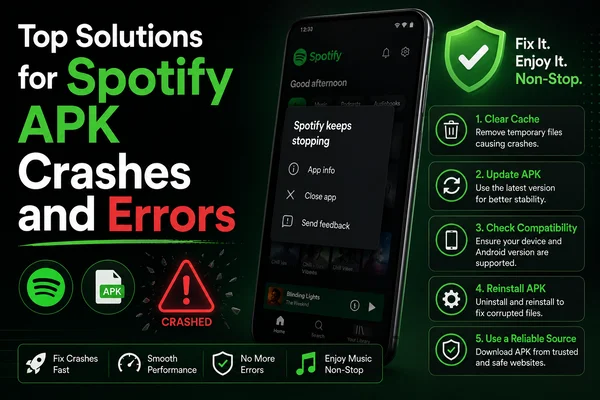
कभी-कभी, आप आइकन पर टैप करते हैं, और कुछ नहीं होता। कभी-कभी यह खुलता है और फिर तुरंत क्रैश हो जाता है। यह Spotify Premium Mod APK की सबसे आम समस्याओं में से एक है।
सर्वश्रेष्ठ समाधान ऐप को फिर से शुरू करना है इसे जबरदस्ती बंद करके; यह सिस्टम को एक नई शुरुआत देता है। यदि समस्या जारी रहे, तो Spotify APK को नवीनतम संस्करण में अपडेट करें; एक पुराने संस्करण आपके डिवाइस के साथ प्रभावी ढंग से काम नहीं कर सकते हैं। यदि उपरोक्त दोनों चरण विफल हो जाते हैं, तो एप्लिकेशन को पूरी तरह से पुनः स्थापित करें: Spotify को हटाएं, अपने फोन को पुनः आरंभ करें, और इसे फिर से स्थापित करें।
संगीत चलाते समय कोई आवाज नहीं
कभी-कभी, ऐप दिखाता है कि एक ट्रैक चल रहा है, लेकिन कोई आवाज नहीं होती। यह निराशाजनक है और मोबाइल और डेस्कटॉप दोनों डिवाइसों के साथ हो सकता है।
पहले, वॉल्यूम सेटिंग्स की जांच करें। सुनिश्चित करें कि आपका डिवाइस म्यूट नहीं है। फिर, अपने ईयरफ़ोन या स्पीकर की जांच करें। उन्हें अनप्लग करें और फिर से कोशिश करें। Spotify APK को जबरदस्ती बंद करना और फिर से खोलना भी प्रभावी है। यह ऑडियो सेटअप को ताज़ा करता है।
ध्वनि में विकृति या असामान्यता
विकृत और अस्पष्ट ध्वनि किसी की सुनने की खुशी को खराब कर सकती है, और अधिकतर यह संकेत देती है कि ऑडियो गुणवत्ता सेटिंग्स में कुछ समस्या है।
Spotify सेटिंग्स खोलें और ऑडियो गुणवत्ता को High या Normal में कम करें; यह आपके डिवाइस पर दबाव कम करता है। यदि आप कंप्यूटर पर Spotify का उपयोग करते हैं, तो उन्नत सेटिंग्स से हार्डवेयर त्वरण बंद करें। आपको अपने डिवाइस के साथ किसी समस्या को नियंत्रित करने के लिए विभिन्न हेडफ़ोन भी आजमाने चाहिए।
Spotify केवल डाउनलोड किए गए गाने चलाता है
कभी-कभी, आप ऑनलाइन कुछ भी स्ट्रीम नहीं कर सकते, और ऐप केवल उन ट्रैक चलाता है जो आपने डाउनलोड किए हैं।
पहले, अपने इंटरनेट कनेक्शन की जांच करें। सुनिश्चित करें कि आपका Wi-Fi या मोबाइल डेटा सक्रिय है। फिर ऐप सेटिंग्स को देखें और सुनिश्चित करें कि ऑफलाइन मोड बंद है। यदि यह चालू है, तो Spotify ऑनलाइन सामग्री लोड नहीं करेगा।
ऑफलाइन सुनने के लिए गीत डाउनलोड करने में असमर्थ
यदि आप संगीत डाउनलोड नहीं कर सकते, तो पहले अपनी Spotify योजना की जांच करें। ऑफलाइन डाउनलोड मुक्त या गैर-प्रीमियम उपयोगकर्ताओं के लिए उपलब्ध नहीं हैं। फिर जांचें कि आपके डिवाइस पर पर्याप्त संग्रहण स्थान है या नहीं। यदि सब कुछ ठीक लगता है, तो अपने खाते से साइन आउट करें और फिर साइन इन करें।
स्थानीय फ़ाइलें नहीं चलती हैं
Spotify स्थानीय फ़ाइलों को चला सकता है, बशर्ते सही सेटिंग्स सक्षम हों।
Preferences पर जाएं और फिर स्थानीय फ़ाइलों तक पहुंच प्रदान करने वाले विकल्प को सक्षम करें। सुनिश्चित करें कि आपकी फ़ाइलें समर्थित प्रारूपों जैसे MP3, MP4 या M4P में हैं।
संगीत रुकता है या रुक-रुक कर चलता है
यह मुख्य रूप से तब होता है जब आपका डिवाइस अतिभारित होता है। अपने डिवाइस को पुनः शुरू करने की कोशिश करें सिस्टम को ताज़ा करने के लिए। साथ ही, पृष्ठभूमि में चल रहे किसी भी अन्य एप्लिकेशन को बंद करें। यह मेमोरी और इंटरनेट बैंडविड्थ को मुक्त करता है।
सामान्य समस्याएं
यदि कोई भी यादृच्छिक समस्याएं हैं तो ऐप कैश साफ करें। यह समाधान मोबाइल उपयोगकर्ताओं के लिए सर्वश्रेष्ठ काम करता है। अपने ऑपरेटिंग सिस्टम को अपडेट करें; पुराने ऑपरेटिंग सिस्टम का उपयोग करने से ऐप्स में विरोध हो सकता है।
अंतिम विचार
Spotify APK एक प्रीमियम संगीत अनुभव प्रदान करता है जिसमें एक आसान इंटरफेस और एक विशाल लाइब्रेरी है। इससे काम करते समय आने वाली समस्याएं काफी छोटी होती हैं, जिन्हें कुछ मिनटों में हल किया जा सकता है। चाहे यह एप्लिकेशन का क्रैश हो, टूटी हुई ध्वनि, या प्लेलिस्ट का गायब होना, ये समाधान आपको जल्दी ट्रैक पर रखेंगे। वास्तव में, यदि आप सही कदम उठाते हैं तो आप हर दिन चिकना, निर्बाध संगीत सुन सकेंगे।